1. Inizia in cinque passi
- Apri il gioco e attendi il caricamento del territorio. Se necessario, clicca o tocca la scena prima di usare la tastiera.
- Apri ☰ nel riquadro Elettorato. Puoi entrare come ospite, scegliendo facoltativamente nome pubblico e iniziale del cognome. Cliccare un cittadino senza un personaggio crea automaticamente un ospite.
- Premi «Mi candido», poi conferma se vuoi partecipare alle elezioni della settimana. Visitare il paese non richiede di candidarsi.
- Clicca una persona: si ferma, la raggiungi e puoi scrivere nella chat in basso.
- Ascolta e proponi soluzioni concrete. Controlla la fiducia dopo le risposte e i tuoi voti nel riquadro Elettorato.
È una simulazione civica: i 350 cittadini e le preferenze elettorali sono fittizi. Le conversazioni non sono dichiarazioni di abitanti reali e il risultato non è un sondaggio politico.
2. Leggere la schermata
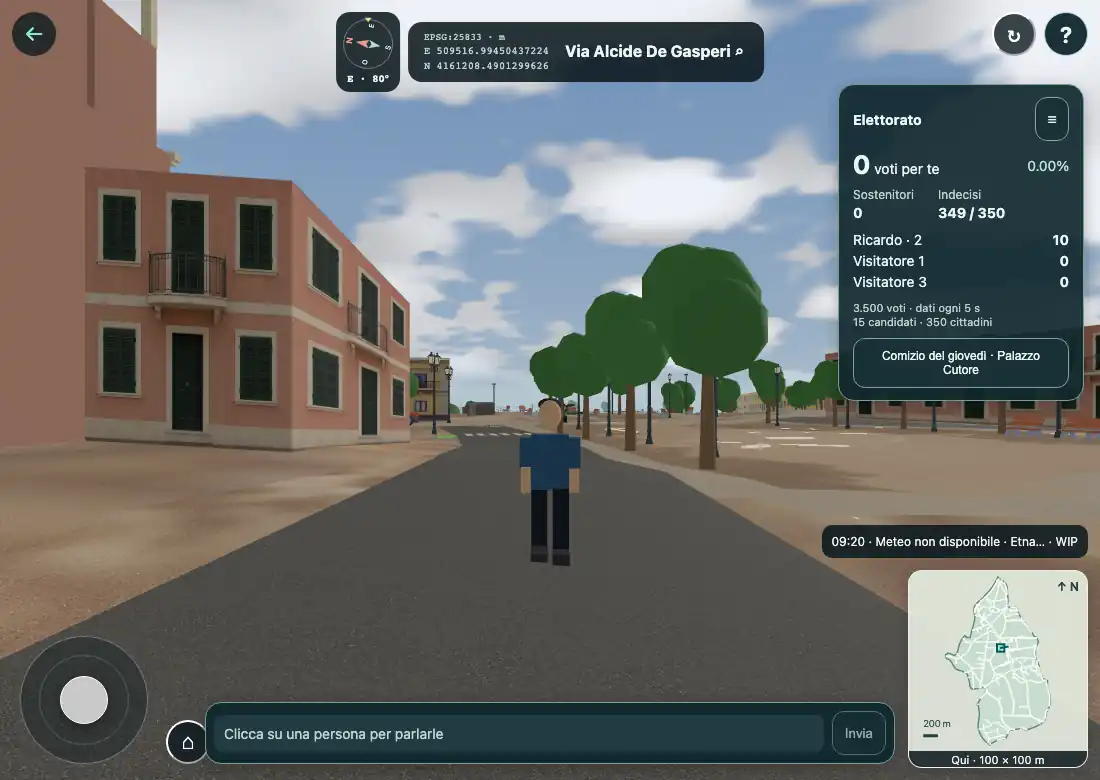
- In alto al centro: bussola, coordinate e via
- La bussola segue la direzione dello sguardo rispetto al nord geografico. E e N sono coordinate metriche EPSG:25833. Il civico compare soltanto quando è disponibile; un «civico vicino» non identifica con certezza l’ingresso davanti a te. Clicca sul nome della via per cercare una destinazione.
- In alto a sinistra: musica
- Il pulsante ♫ avvia o riprende «Piazza Stroll»; ■ ferma la musica. La musica parte dopo la prima interazione con il gioco, si abbassa mentre il cittadino viene letto ad alta voce e si mette in pausa durante la dettatura. Riprende al termine, se non l’hai fermata. La scelta di fermarla viene ricordata in questo browser. Cambiando scheda la musica si mette in pausa.
- In alto a destra: ? e ↻
- ? apre il manuale. ↻ ricarica il player in caso di problemi: non è il comando per tornare in piazza.
- A destra: Elettorato
- Mostra voti e percentuale per te, sostenitori, indecisi e primi candidati. I dati si aggiornano ogni 5 secondi mentre la scheda è visibile. Il menu ☰ mostra un elenco di sezioni: Profilo e candidatura, Conserva o recupera il personaggio, Classifica, Persone vicine, Storico delle elezioni, Fonti comunali, Come si gioca e Comizio del giovedì. Ogni voce apre una finestra grande dedicata soltanto a quella sezione. Chiudila con × oppure Esc per tornare al gioco. Tab e Maiusc+Tab restano nella finestra; alla chiusura il fuoco torna al pulsante ☰. Manuale completo e Migliora il gioco si aprono in nuove schede.
- In basso al centro: chat
- È disabilitata finché non selezioni e raggiungi una persona. Durante una corsa compare anche «Ferma corsa».
- In basso a sinistra: joystick e ⌂
- Il joystick serve a muoversi; ⌂ avvia il ritorno al punto iniziale attraverso un percorso.
- In basso a destra: minimappa e ambiente
- La mappa 2D mostra la tua posizione e l’area della vista; N indica il nord. La fascia ambientale riporta ora, condizioni e natura modellata della rappresentazione.
- In alto a sinistra: ←
- Apre la pagina iniziale del gioco.
3. Controlli desktop e smartphone
Su telefono e tablet il gioco richiede lo schermo orizzontale: quando vedi «Ruota il telefono», gira il dispositivo. La scena 3D inizia a caricarsi dopo la rotazione. Se torni in verticale durante la partita, la vista si mette in pausa e riprende dallo stesso punto quando torni in orizzontale. Il manuale e la privacy restano accessibili.
Sui dispositivi touch o con poca memoria viene usata automaticamente una vista più leggera, mantenendo luoghi, texture e funzioni di gioco. Il risultato può essere meno nitido. La compressione dei download riduce il traffico; la memoria disponibile dipende dal dispositivo.
| Azione | Computer | Smartphone / touch |
|---|---|---|
| Avanti / indietro | W / S oppure ↑ / ↓ | Trascina il joystick verso l’alto / il basso. |
| Girare | A / D oppure ← / → | Trascina il joystick lateralmente. |
| Correre più velocemente | Tieni Shift insieme ai tasti di movimento. | La corsa verso una destinazione è automatica quando la scegli. |
| Guardarsi intorno / in alto | Trascina sulla scena con il mouse. | Trascina un dito sulla scena, fuori dai controlli. |
| Selezionare una persona | Clic sulla figura; oppure Invio con la scena attiva e il cittadino al centro. | Tocco sulla figura. |
| Fermare la corsa automatica | «Ferma corsa», movimento manuale o Esc quando la scena è attiva. | «Ferma corsa» o movimento con il joystick. |
| Usare pulsanti e campi | Tab / Shift + Tab, quindi Invio o Spazio secondo il controllo. | Tocca il controllo. |
Il joystick funziona anche con il mouse. Rilasciandolo ti fermi. A e D fanno ruotare il personaggio, non lo spostano lateralmente. Mentre scrivi in chat o nella ricerca, i tasti non devono muovere il personaggio. Per riprendere il movimento, clicca la scena.
Le collisioni impediscono alcuni attraversamenti; la ricostruzione è ancora in sviluppo. Il palco di Palazzo Cutore ha gradini percorribili e lati solidi: per salirci usa la scala frontale.
4. Cercare una via, un civico o una fotografia
- Clicca il nome della via in alto.
- Scrivi il nome, eventualmente seguito dal civico: per esempio Via Giuseppe Garibaldi 85.
- Scegli uno dei risultati. Il personaggio corre fino alla destinazione lungo un percorso: non viene teletrasportato.
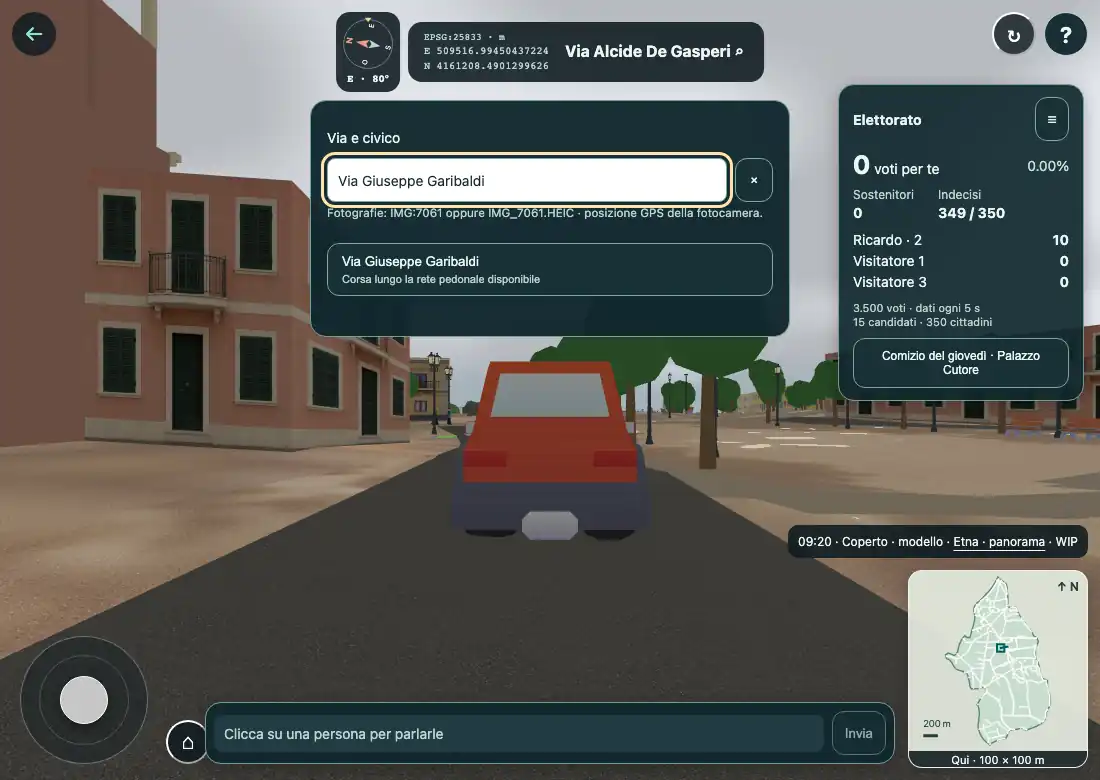
La ricerca usa i dati caricati, non un elenco completo di tutti i civici. Se non trovi un risultato, prova il solo nome della via. Se non esiste un percorso valido, il gioco lo segnala: non forza un passaggio attraverso gli edifici. Cambiare destinazione sostituisce la corsa precedente e termina l’incontro in corso.
Posizione e orientamento vengono conservati in questo browser e ripristinati quando compatibili con il territorio caricato. Questa memoria locale è distinta dal salvataggio del personaggio sul server.
5. Incontrare i cittadini
Il clic richiama e ferma il cittadino. Se sei distante, corri verso di lui; quando arrivi, ti orienti nella sua direzione e compare il saluto. Non occorre un secondo clic per iniziare a scrivere. Il nome è accompagnato dall’età; in «Voce e dettagli» trovi anche temperamento e interesse principale.
Puoi rispondere, chiudere con ×, scegliere un’altra persona oppure allontanarti. Superare circa 5 metri dal punto dell’incontro conclude la conversazione e libera il cittadino. Gli incontri hanno una scadenza tecnica di circa 10 minuti: se termina, seleziona nuovamente la persona per riprendere. Le memorie conservate dal gioco possono essere ricaricate al nuovo incontro.
Un cittadino già impegnato con un altro giocatore o coinvolto in un comizio potrebbe non essere selezionabile. Il movimento e la presenza delle figure sono simulati, non il tracciamento di persone reali.
Alternativa da tastiera: apri ☰ → «Persone vicine» e scegli «Parla con…».
6. Chat, voce e fonti
Scrivi nella riga in basso e premi Invia oppure Invio. Ogni messaggio può contenere fino a 2.000 caratteri. Durante la risposta attendi: non serve ripetere il messaggio.
Le risposte sono generate dall’AI nel contesto del gioco. Alcuni cittadini dai 50 anni in su possono usare occasionalmente il dialetto catanese. Non tutti parlano in dialetto e l’età non determina da sola la loro opinione.
- Voce e dettagli → Leggi le risposte: attiva la lettura vocale delle nuove risposte, se il browser dispone della sintesi vocale. La pronuncia del dialetto dipende dalla voce disponibile.
- Microfono: se disponibile, detta il messaggio, controlla il testo e invialo. Puoi interrompere la dettatura. Il browser può richiedere permessi e usare servizi esterni; puoi sempre scrivere.
- Valutazione: mostra fiducia, variazione e motivo dell’esito. Un saluto può non contenere una nuova proposta valutabile.
- Fonti della risposta: quando presenti, apri i riferimenti e controllane la data. La loro pubblicazione non prova che la situazione sia ancora attuale.
La chat serve a conoscere i cittadini e discutere idee civiche. Non è un assistente generale con cui risolvere esercizi, calcolare fattoriali, eseguire programmi o cambiare le regole del gioco. I controlli automatici possono rifiutare messaggi; la valutazione AI può sbagliare e non costituisce una verifica fattuale.
Non inserire dati sensibili o informazioni private di altre persone. Chiudere un dialogo durante una richiesta tenta di annullare il turno; un risultato già registrato resta salvato. Dopo una caduta di rete controlla la classifica prima di reinviare.
7. Fiducia, sostenitori e voti
Ogni cittadino ha un livello di fiducia verso ciascun candidato, da 0 a 100, e rappresenta un pacchetto indivisibile di 10 voti. Ci sono 350 cittadini: 3.500 voti complessivi.
- Il sostegno può scattare da 60/100.
- Un tuo sostenitore perde il sostegno se la fiducia scende sotto 45/100.
- Per conquistare chi sostiene un rivale serve anche un vantaggio di almeno 8 punti di fiducia rispetto a quel candidato.
Ascolto, pertinenza, proposte concrete e fattibili, coerenza e risposte alle obiezioni contribuiscono alla valutazione. Uno scambio utile può dare fino a +12; la semplice confidenza può crescere più lentamente. Ripetere lo stesso messaggio non dà premi e scrivere di più non garantisce un risultato migliore.
I premi con la stessa persona diminuiscono nel corso della giornata fino a esaurirsi: puoi continuare a parlare o incontrare altri cittadini. Una contraddizione documentata può ridurre la fiducia. Anche un discorso convincente non assegna automaticamente voti se mancano le condizioni di sostegno.
8. Candidatura ed elezioni settimanali
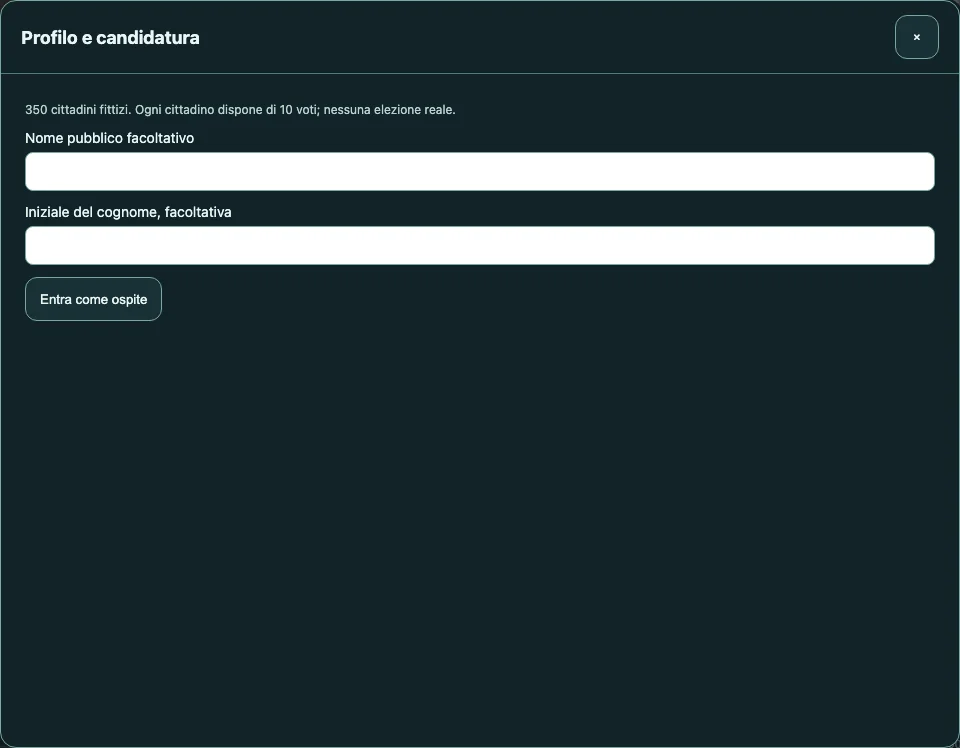
Da ☰ → «Profilo e candidatura» entra come ospite e conferma la candidatura della settimana. La classifica completa, il numero dei candidati e l’ora della prossima elezione sono consultabili in ☰ → «Classifica».
La settimana elettorale si chiude la domenica alle 20:00, ora italiana. Il sistema conclude l’elezione, registra il risultato e avvia il ciclo successivo. In ☰ → «Storico delle elezioni» trovi le elezioni concluse; in «Classifica» trovi, quando presente, il sindaco virtuale. Il titolo riguarda il gioco e non attribuisce poteri reali o modifiche al territorio.
Leggi sempre la data della «Prossima elezione» e lo stato della candidatura: non confondere il tuo personaggio persistente con la candidatura relativa a una singola settimana.
9. Il comizio del giovedì a Palazzo Cutore
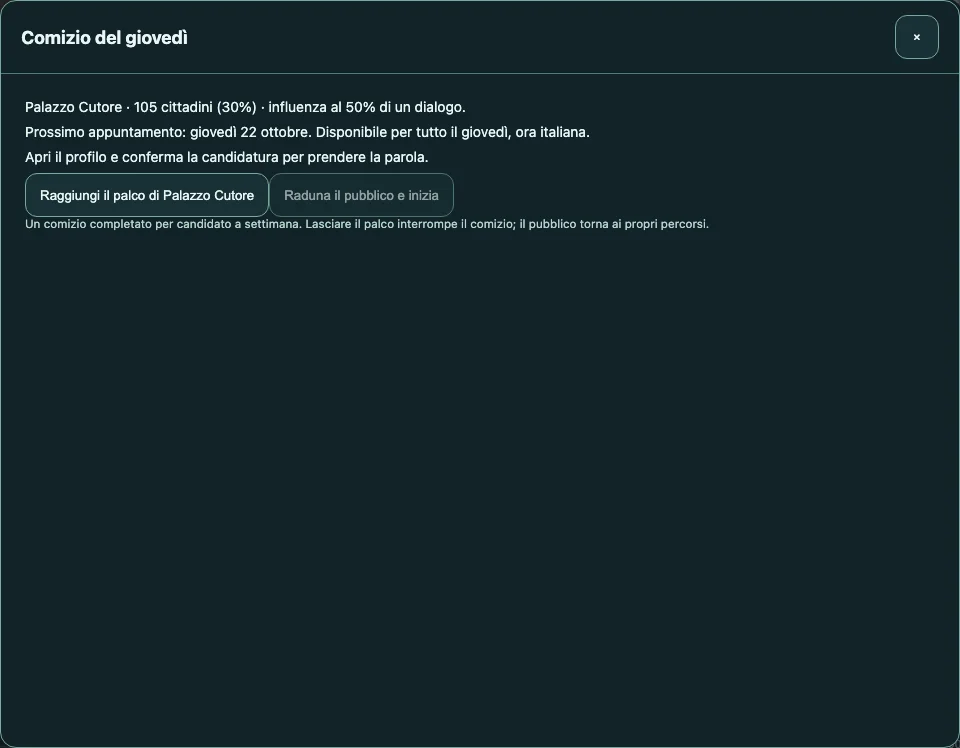
- Conferma la candidatura. Puoi completare un comizio per settimana.
- Presentati di giovedì. È disponibile tutto il giorno, secondo Europe/Rome: non serve un appuntamento a un’ora fissa. Vicino a mezzanotte può essere troppo tardi per iniziare.
- Apri «Comizio del giovedì · Palazzo Cutore» nel riquadro Elettorato, oppure scegli ☰ → «Comizio del giovedì». Si apre una finestra dedicata: premi «Raggiungi il palco di Palazzo Cutore» oppure vai a piedi. Il personaggio percorre il tragitto e sale dalla scala: il login non teletrasporta e non avvia il comizio.
- Sulla pedana, vicino al centro, premi «Raduna il pubblico e inizia». Il palco deve essere libero.
- Attendi i 105 cittadini, il 30% della popolazione del gioco. Arrivano lungo i percorsi; il tempo dipende dalle loro posizioni ed è indicato nel pannello. Puoi già preparare il discorso.
- Quando il pubblico è pronto, invia un unico testo di massimo 2.000 caratteri con «Pronuncia il comizio». I cittadini ascoltano senza domande o risposte.
Durata: hai fino a 20 minuti dall’arrivo del pubblico per inviare il testo, comunque entro mezzanotte. Il tempo continua se chiudi il browser. Attualmente non è una registrazione vocale o un discorso animato della durata del testo: l’invio avvia la valutazione.
Effetto: per ogni ascoltatore l’influenza è metà di quella di un dialogo singolo, fino a +6 fiducia. Contano interessi, contenuto e regole di consenso; non sono 105 sostenitori automatici. Il riepilogo mostra quante fiducie e preferenze sono cambiate.
Dopo: resti sul palco e puoi proseguire. Dopo 30 secondi i cittadini iniziano il rientro sui propri percorsi. Il palco rimane occupato finché il pubblico non è rientrato, anche per gli altri candidati.
Interruzione: «Termina senza parlare», la scadenza o l’allontanamento oltre 8 metri dal centro interrompono il comizio senza effetti. Un annullamento non consuma il comizio settimanale, ma devi aspettare che il palco sia di nuovo libero. Chiudere il solo pannello con × non equivale ad annullare.
10. Conservare, recuperare o eliminare il personaggio
Il personaggio è associato alla sessione di questo browser. Non è necessario registrarsi per entrare come ospite. Conserva i dati del browser: cancellare i cookie o usare un altro dispositivo può farti perdere l’accesso alla sessione.
In ☰ → «Conserva o recupera il personaggio» trovi:
- Email facoltativa: se il servizio email è configurato, richiedi il link di verifica o recupero e confermalo. Il link vale 20 minuti. Il recupero sostituisce la sessione corrente e revoca le precedenti sessioni del personaggio recuperato.
- Esporta i miei dati: scarica il JSON personale, comprese relazioni e conversazioni conservate. L’esportazione è una copia consultabile; non è un comando di importazione o un sostituto del link di recupero.
- Esci da questo dispositivo: termina la sessione. Senza email verificata potresti non recuperare il personaggio.
- Elimina il personaggio: richiede una conferma definitiva, elimina identità, email e conversazioni private; i tuoi voti tornano indecisi.
Se compare «Email non disponibile», conserva il browser attuale. Nella demo locale l’invio SMTP può non essere configurato.
11. Territorio, cielo e meteo
Il gioco usa il gemello digitale di Aci Bonaccorsi: terreno, sagome e informazioni geografiche disponibili, fotografie e ricostruzioni visive. Alcune altezze, facciate, recinzioni, arredi e vegetazione sono stimati o provvisori. La precisione numerica delle coordinate non è una certificazione della precisione degli oggetti.
Il ciclo giorno/notte segue data e ora attuali. Sole, luna, stelle, nuvole, movimento del cielo, illuminazione e precipitazioni sono rappresentazioni visive; il meteo proviene da modelli e può usare l’ultimo dato disponibile. Non sono una misura dal vivo di ogni strada. Il panorama dell’Etna e le ombre delle fotografie non documentano visibilità o fenomeni vulcanici attuali.
Le persone e i veicoli sono una simulazione. I percorsi non costituiscono una guida stradale o una certificazione di accessibilità. Se il dispositivo non riesce a caricare il 3D, questo manuale resta disponibile. Non è ancora disponibile un’esperienza di gioco completa senza WebGL.
12. Accessibilità e lettura
Puoi usare tastiera e pulsanti etichettati, selezionare persone da ☰ → «Persone vicine», leggere la chat senza audio e scrivere senza microfono. Questa guida funziona senza JavaScript, si adatta allo smartphone e può essere stampata con il comando del browser, anche in PDF.
Le immagini sono accompagnate da descrizioni e non sono l’unica fonte delle istruzioni. Il gioco 3D resta in sviluppo: test su dispositivi fisici, screen reader e alternative complete senza WebGL non sono ancora conclusi.
13. Problemi frequenti
- La tastiera non mi muove.
- Clicca sulla scena. Esci dai campi di scrittura; controlla che una finestra non stia prendendo il focus. Puoi usare il joystick.
- La chat è disabilitata.
- Seleziona un cittadino e attendi di averlo raggiunto. Se l’incontro è scaduto o la persona è impegnata, selezionala di nuovo o scegli un’altra persona.
- La fiducia non aumenta.
- Leggi «Valutazione»: può mancare una proposta nuova, il messaggio può essere ripetuto oppure i premi giornalieri con quella persona sono esauriti. Non ogni risposta cordiale equivale a sostegno.
- Ho fiducia sufficiente ma non ricevo voti.
- Controlla la candidatura e l’eventuale sostegno a un rivale: serve anche il margine di 8 punti. La classifica si aggiorna ogni 5 secondi.
- Il personaggio si ferma durante una corsa.
- Un comando manuale la interrompe. Può anche mancare un percorso valido o un dato necessario: riprova con una destinazione vicina e consulta il messaggio a schermo.
- Non posso iniziare il comizio.
- Controlla che sia giovedì, di essere candidato e sulla pedana vicino al centro. Potresti avere già completato il comizio settimanale, il palco potrebbe essere occupato o non esserci abbastanza tempo prima di mezzanotte.
- Connessione o AI non disponibili.
- Non reinviare ripetutamente. Controlla l’esito in classifica e riprova più tardi. L’esplorazione può restare disponibile anche senza dialoghi.
- Vedo una schermata di errore del player.
- Prova ↻. Il manuale resta accessibile tramite ?. Ricaricare non risolve necessariamente l’assenza di supporto grafico sul dispositivo.
Per segnalare un problema annota operazione, ora, via o coordinate E/N, dispositivo e browser; aggiungi uno screenshot senza dati privati.